Расчет однослойной катушки индуктивности в ANSYS HFSS
 Существует большое количество профессиональных коммерческих программ, входящих в класс «электромагнитные симуляторы». Они позволяют рассчитать различные типы индуктивностей на самых разнообразных сердечниках. С их помощью можно рассчитать электромагнитные реле, электромоторы, тяговые механизмы, катушки звуковых динамиков, устройства индукционного нагрева и многое другое. Поэтому мы еще раз напоминаем, что программа Coil64 создана для радиолюбительских расчетов радиочастотных катушек, а не для всего вышеперечисленного.
В настоящее время у радиолюбителей приобрел популярность электромагнитный симулятор ANSYS HFSS. Он является составной частью пакета ANSYS ELECTRONICS DESKTOP и используется радиолюбителями для расчета антенн. Входящие в этот пакет программы Q3D Extractor, Maxwell 3D, а также их 2D версии позволяют рассчитать индуктивность многослойных и однослойных катушек на любых сердечниках. Но поскольку они основаны на решателях, использующих модель квазистатического поля, они не могут рассчитать частоту собственного резонанса однослойной катушки, а также правильную зависимость ее добротности от частоты. Однако это может сделать ANSYS HFSS. Да, она может рассчитать не только волноводы и прочие СВЧ устройства, но и параметры сосредоточенной катушки индуктивности.
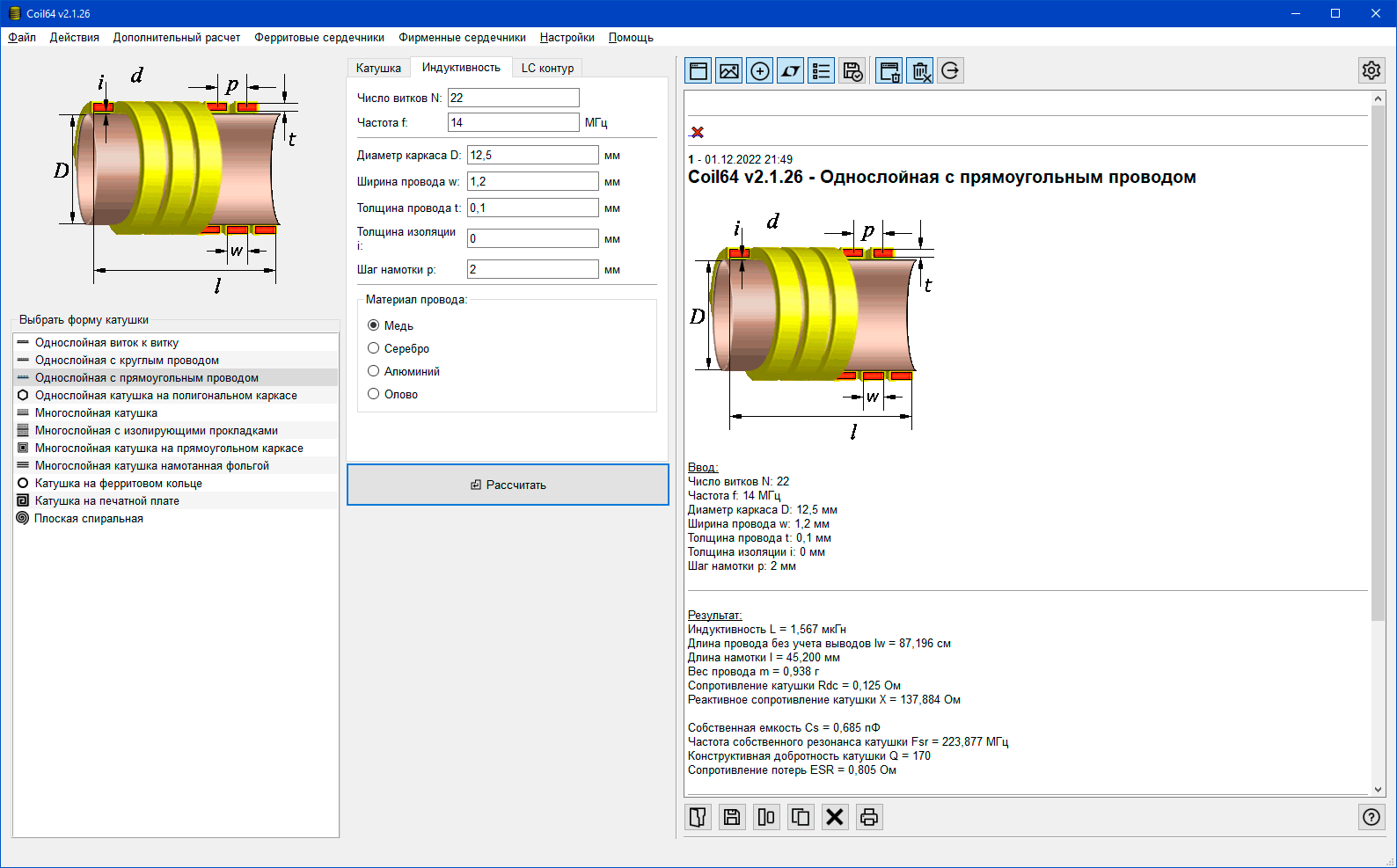
В качестве примера расчета рассмотрим высокодобротную контурную катушку для диапазона 14 МГц, которую мы рассчитывали с помощью Coil64 в этой статье.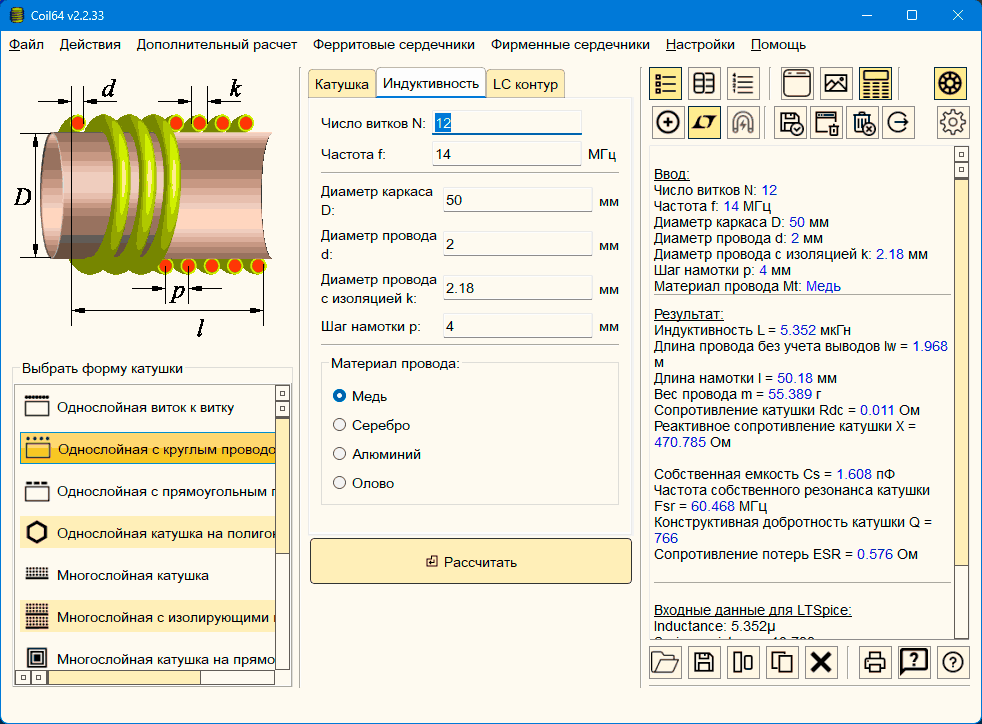
Откроем ANSYS ELECTRONICS DESKTOP, автоматически откроется новый проект «Project1», внутри него мы создаем новый дизайн, «HFSSDesign1». Это можно сделать с помощью меню или панели быстрого доступа. Прежде чем создать 3D модель катушки мы рекомендуем задать переменные расчета. Это позволит в дальнейшем при перерасчете катушки не копаться во всей ее 3D модели, а только изменить нужную переменную. Поскольку проект может содержать в себе несколько дизайнов, переменные можно задать как глобально для всего проекта, так и локально для каждого дизайна. Добавим необходимые локальные переменные, открыв окно с помощью меню «HFSS → Design properties...» Нам понадобятся исходные размеры катушки и число витков. Добавим также для удобства две вычисляемые переменные, длину и диаметр намотки спирали lk и Dk:

Далее нужно создать 3D модель нашей катушки. Это можно сделать разными способами, но наиболее простой — это использование предустановленной библиотеки примитивов. Открываем меню «Draw → User defined primitive → SegmentedHelix → PolygonHelix», появится диалоговое окно с параметрами спирали, куда мы подставляем свои переменные дизайна:
 |
 |
| Меню | Окно переменных |
Параметр «PolygonSegments» определяет форму поперечного сечения провода. Если нуль, это будет круглый провод, если 4 — провод квадратной формы. Каждый круглый виток разбивается на сегменты. За это отвечает параметр «SegmentsPerTurn». Можно поставить 4 или 6, тогда намотка будет квадратная или шестиугольная или нуль для круговой спирали. Параметр «RightHandled» определяет в какую сторону будет закручиваться спираль, для нас это не важно. Параметр «RadiusChange» определяет изменение радиуса намотки от витка к витку. В случае цилиндрической катушки он равен нулю. Комбинацией параметров «RadiusChange» и «Pitch» можно создать модель не только цилиндрической, но и конической и плоской спиральной катушки.
Отдельно обращаем ваше внимание, что если вы установите параметры «PolygonSegments» и «SegmentsPerTurn» в нуль, то это потребует повышенных ресурсов компьютера. Решение может занять несколько часов, а на машинах с менее чем 16 Гб памяти программа через некоторое время отказывается продолжать расчет. Чтобы избежать этого, необходимо уменьшать сегментацию. Например, установить PolygonSegments=9, SegmentsPerTurn=36. Это снижает точность расчета, особенно добротности, но не намного. Определив параметры нашей спирали, нажимаем «ОК» и программа отрисовывает нашу катушку. В дереве модели она отображена под именем «PolygonHelix1». Мы можем переименовать ее в «Coil» и задать материал «медь» вместо «вакуум» по умолчанию во всплывающем меню «Assign material → copper».
Трехмерная модель катушки создана. Для ее расчета необходимо задать начальные и граничные условия, «Excitations» и «Boundaries». Для этого придется добавить еще несколько фигур. В качестве порта возбуждения будет использован «Lumped port». Добавим сначала к катушке два коротких вывода квадратного сечения. Это также можно сделать несколькими способами, например «Draw → Box», но для создания 3D моделей проводников лучше подходит инструмент «Line». Затем эту линию легко можно превратить в нужный 3D объект редактируя свойства «CreatePolyline» в дереве модели. Объекты также переименовываем, чтобы потом не путаться в именах по умолчанию и не вспоминать что это и для чего. В свойствах линии вместо цифр подставляем выражения с использованием наших переменных дизайна. Повторимся, что это позволит потом легко менять дизайн всей модели не копаясь в свойствах каждого объекта. Объединяем выводы с катушкой. Для этого, удерживая клавишу «Ctrl», выделим последовательно мышью все объекты и воспользуемся меню «Modeler → Boolean → Unite». С помощью того же инструмента «Line» чертим прямоугольник между выводами катушки и присваиваем ему порт возбуждения «HFSS → Excitations → Assign ». Можно сделать то же самое и с помощью всплывающего меню щелкнув правой кнопкой мыши по объекту.→ Lumped port...

В свойствах сосредоточенного порта во вкладке «Modes» задаем «Integration line» между выводами катушки посередине прямоугольника. Во вкладках «General» и «Post processing» устанавливаем для «Full port impedance» значение 50 МОм. Строго говоря импеданс порта и внутреннее сопротивление источника напряжения — это две большие разницы и значение величины импеданса по сути не влияет на расчетные значения Z-параметров, но все же...
Далее нужно ограничить область расчета полей. Для этого выбираем «Draw → Ellipse» и чертим эллипс с центром в центре катушки в плоскости ZY. Затем сворачиваем его пополам «Modeler → Boolean → Split...» и превращаем его в эллипсоид вращения вокруг оси Z — «Draw → Sweep → Around Axis...». Задаем этому объекту цвет и уровень прозрачности, а затем присваиваем ему границу «HFSS → Boundaries → Assign »→ Radiation...

Проще всего было использовать сферу. Почему же выбран эллипсоид? Мы можем использовать дизайн как шаблон и путем добавления и изменения переменных рассчитать например плоскую спиральную катушку. В этом случае форму эллипсоида легко можно изменить в соответствии с формой катушки.
Начальные и граничные условия заданы. Теперь следует установить условия расчета. Делаем это в дереве проекта с помощью правой кнопки мыши «Analysis → Add solution setup → Advanced». Поскольку конфигурация поля на частотах до и после частоты собственного резонанса значительно различается, для лучшей точности выбираем расчет на трех частотах, одна из которых наша рабочая. Для ускорения расчета можно оставить две — рабочую и выше частоты собственного резонанса, которую определила Coil64....
 |
 |
 |
| Частоты расчета полей | Задание диапазона для анализа | Проверка дизайна на ошибки |
Проверив проект на наличие ошибок и сохранив его на диск можно запускать расчет и идти пить кофе, поскольку это займет определенное время.
После окончания расчета можно посмотреть результаты. По сути из результатов нам нужны только Z-параметры на рабочей частоте, только пересчитанные в нужные нам параметры катушки. В дереве дизайна кликаем правой кнопкой мыши по «Result», выбираем «Create Modal solution data report → Data table» и добавляем новые «Output Variables»:
- ESR=re(Z(1,1)) [ohms];
- Inductance=im(Z(1,1))/(2*pi*freq*1e-6) [uH];
- Q=im(Z(1,1))/re(Z(1,1));

Теперь можно добавить таблицу с этими параметрами, рассчитанными на рабочей частоте:
Кроме того, добавляем два графика в полосе частот заданных в «Setup1 → Analysis → Sweep», график Z-параметров и добротности. В принципе этого достаточно, но для полного счастья можно посмотреть форму магнитного поля вокруг катушки, для этого добавляем в модель «Non model Rectangle» на плоскости которого и будет отображаться это поле.
 |
 |
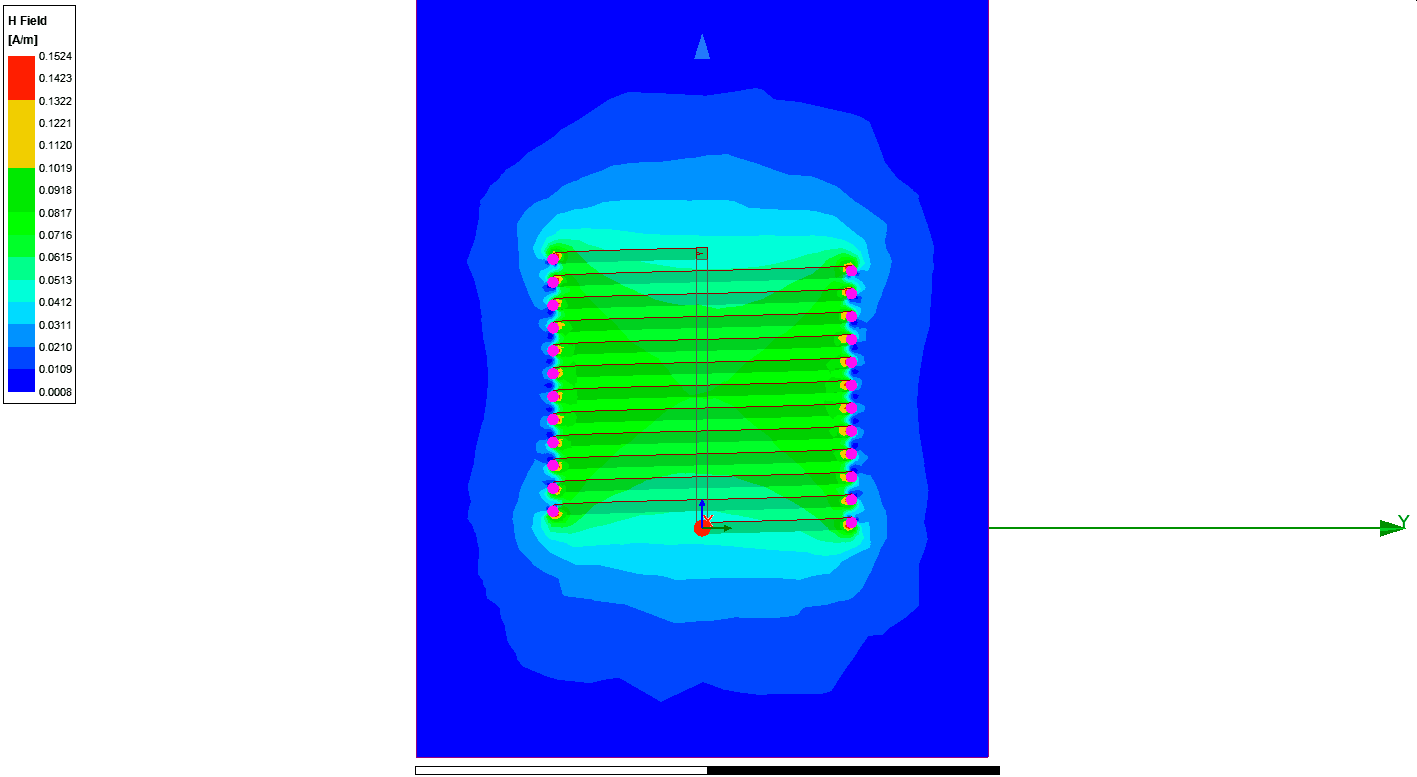 |
| Z-параметры | Изменение добротности по частоте | Магнитное поле катушки |
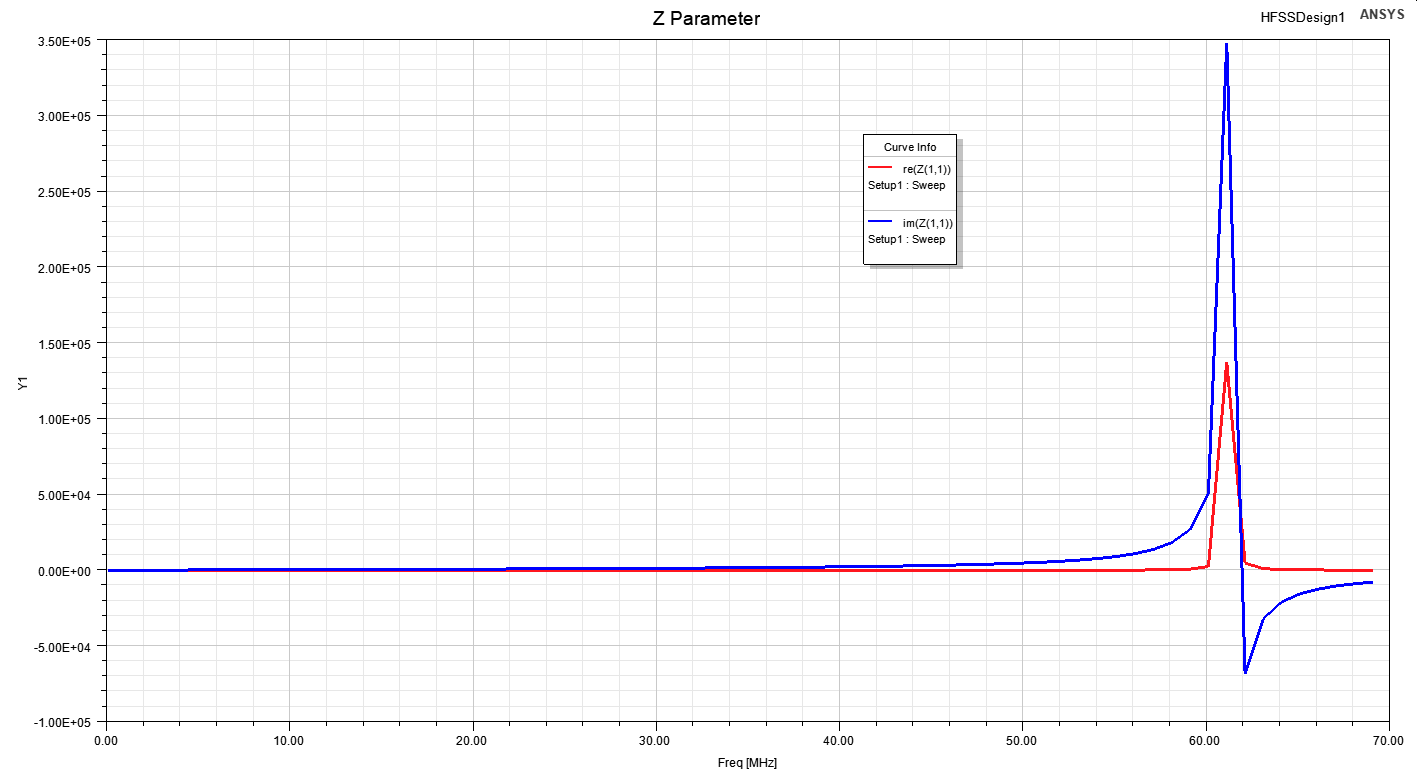
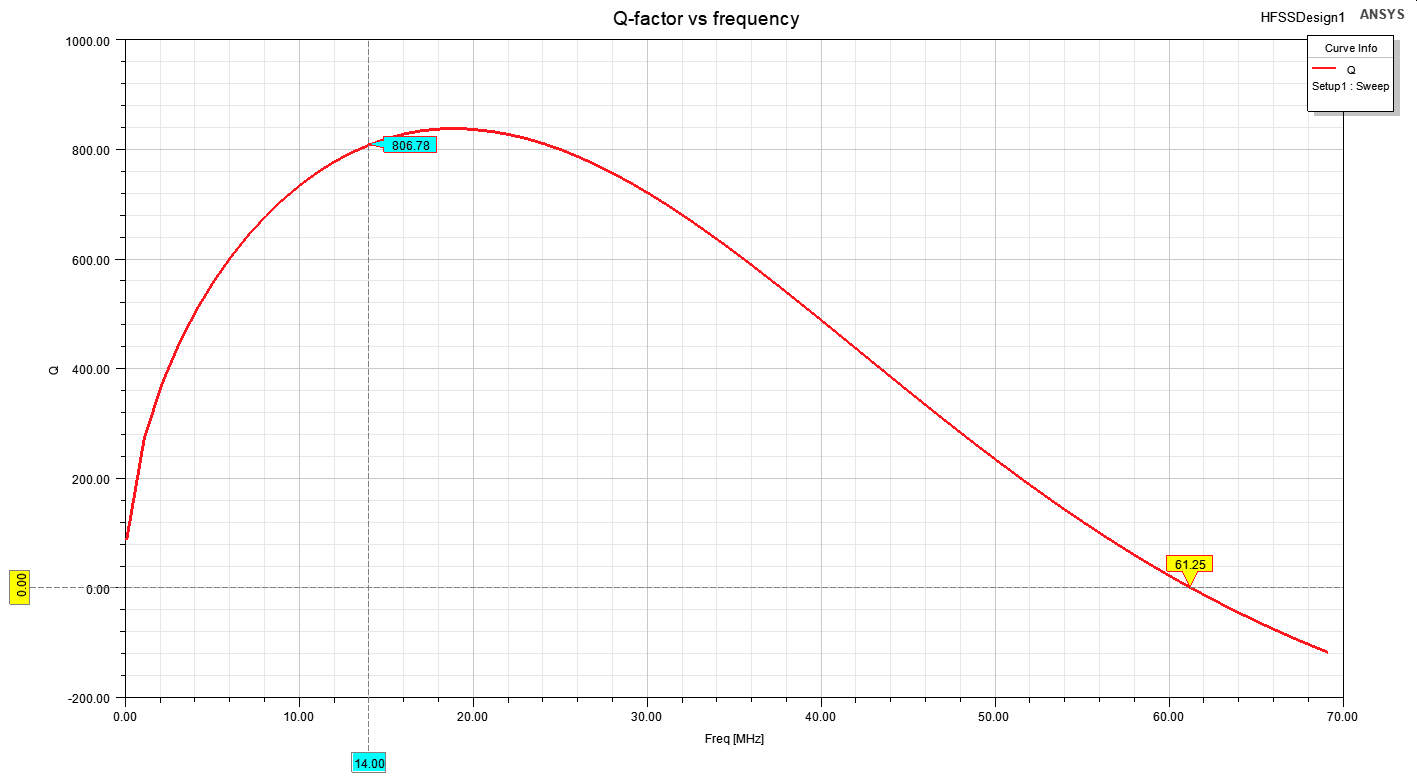
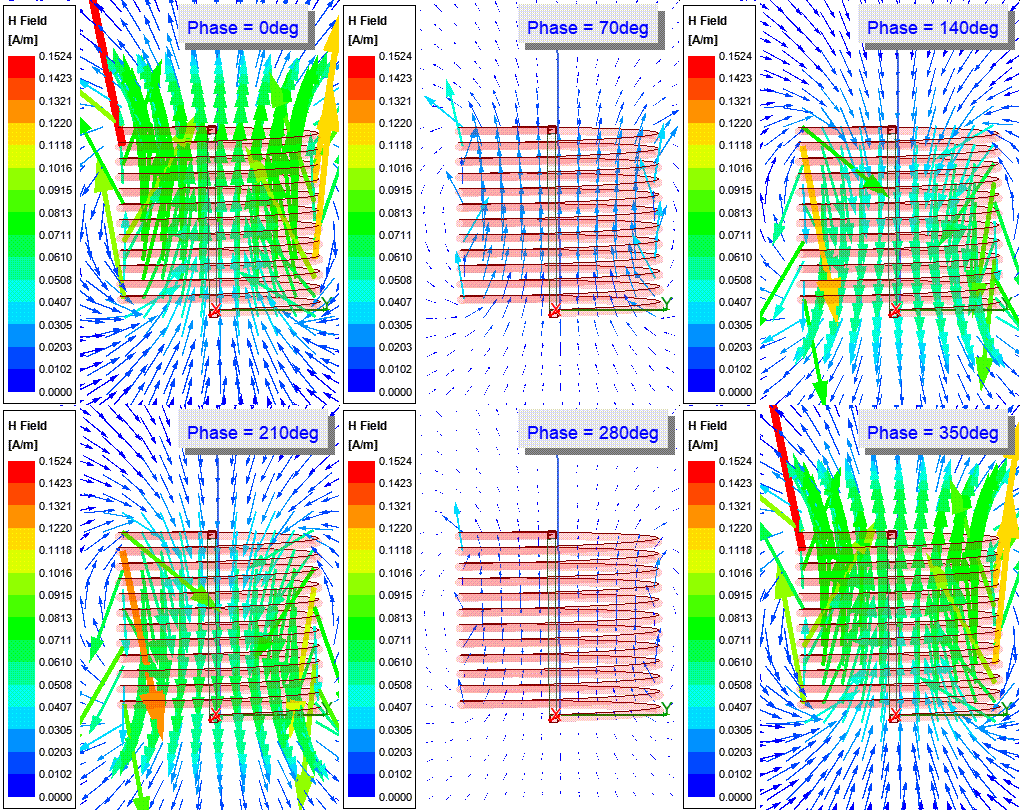 На графике Z-параметров хорошо виден первый резонанс катушки. Значение частоты собственного резонанса составляет 61,25 МГц, что не более чем на 2% отличается от результата Coil64. Расчетное значение индуктивности имеет примерно такое же отклонение. Значение добротности отличается более чем на 5%, но могло быть и больше. Из графика видно, что значение добротности, как мы и предполагали, близко к максимальному. Собственную емкость катушки невозможно определить зная ее полный импеданс, более того, само это понятие "собственная емкость катушки" является довольно спорным. В 3D модель можно добавить каркас, экран, подстроечный сердечник и проанализировать как при этом изменятся параметры катушки. Можно создать модель и более сложных устройств, например спирального резонатора.
Поскольку расчет в HFSS занимает заметное время, его можно использовать только как исследовательский инструмент на частотах сравнимых с частотой собственного резонанса. Поскольку на практике катушки обычно используются на частотах не менее чем на порядок меньших, более предпочтительным следует считать использование ANSYS Q3D Extractor или Maxwell 3D.

Эти программы выдают значение добротности большее, чем по результатам расчета в Coil64. Однако как видно из результатов моделирования в HFSS, потери в катушке с ростом частоты растут быстрее, чем предполагает модель квазистатического поля. В этих программах, в отличие от Coil64, можно например создать 3D модели и рассчитать параметры многослойных катушек на стальных стержнях, на ферритовых "гантельках" и многих других индуктивных элементов, представляющих интерес для радиолюбителя. Преимуществом Coil64 является то, что она бесплатна, работает быстрее и позволяет рассчитать параметры индуктивных элементов с точностью достаточной для радиолюбительской практики.
Вы можете скачать zip-архив из 3-х скриптов VBScript. Программа ANSYS ELECTRONICS DESKTOP позволяет загружать и исполнять такие скрипты через меню «Tools → Run Script». Последовательно, шаг за шагом выполнив скрипты из этого архива, вы можете автоматически создать, изучить и сохранить полный проект из этой статьи. Скрипты имеют текстовый формат и снабжены комментариями. Их можно также открыть и прочитать содержимое в любом текстовом редакторе, например в Блокноте.
Ссылки по теме: